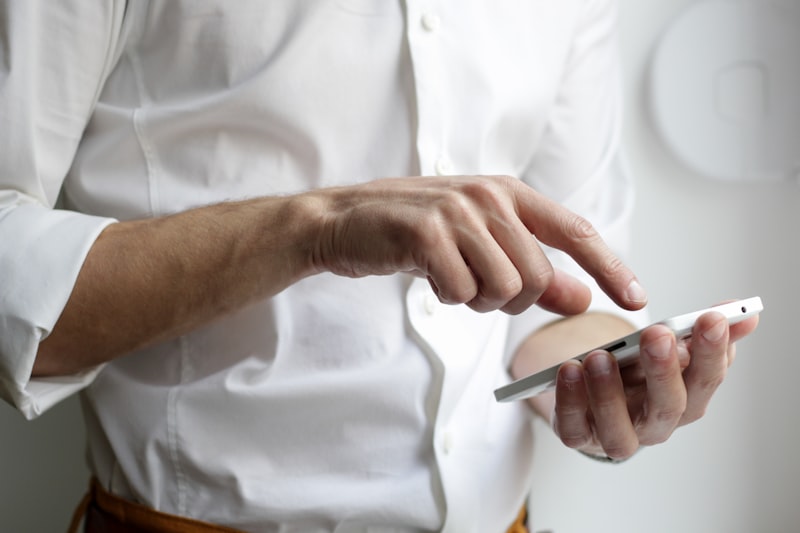
携帯ショップ店員が毎日伝えているバッテリーを長持ちさせる設定7つ
2026-06-20 公開 · 2026-10-07 更新 · 約10分で読めます
※ この記事にはアフィリエイト広告(PR)が含まれます。
現役の携帯ショップ店員(勤務10年以上)が書いています。日々の接客で実際に見聞きした内容をもとに、店頭の実情を書いています。プロフィール
毎日必ず来る相談
「最近バッテリーの減りが早くて…」
この相談は毎日必ず来る。機種変更の次に多いかもしれない。
スマホを買い替えなくても、設定を変えるだけでバッテリーの持ちが改善することが多い。ショップでお客さんに伝えていることをそのまままとめた。
この記事でわかること
- バッテリーの減りを抑える設定7つ(iPhone・Android両対応)
- 設定以外で寿命を縮めないための習慣
- 交換の目安と、料金の確かめ方
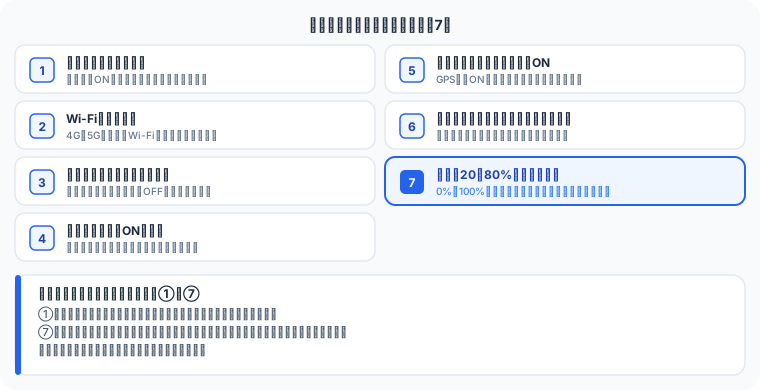
▶ この記事に関連するショート動画
設定①:画面の明るさを下げる
バッテリーを最も消費しているのは画面だ。
自動輝度調整をオンにして、普段の明るさを少し下げるだけで体感できるレベルで持ちが変わる。
設定場所:
- iPhone:設定 → アクセシビリティ → 画面表示とテキストサイズ → 明るさを自動調整
- Android:設定 → ディスプレイ → 明るさの自動調整
設定②:位置情報を使わないアプリはオフにする
GPSは常に動いているとバッテリーを食う。使わないアプリの位置情報はオフにする。
特に注意が必要なのが「常に許可」になっているアプリだ。
設定場所:
- iPhone:設定 → プライバシーとセキュリティ → 位置情報サービス → 各アプリを確認
- Android:設定 → 位置情報 → アプリの権限
「なんとなく入れたアプリ」が常にGPSを使っているケースが多い。
設定③:バックグラウンドでの更新を制限する
アプリはアプリを開いていないときでも、裏で動いて通信・更新していることがある。
不要なアプリのバックグラウンド更新を止めると、バッテリーと通信量の両方を節約できる。
設定場所:
- iPhone:設定 → 一般 → Appのバックグラウンド更新
- Android:設定 → アプリ → 各アプリ → バッテリー → バックグラウンド制限
設定④:通知を絞る
通知が来るたびに画面が点灯し、バッテリーを消費する。使わないアプリの通知はオフにする。
副次効果として、スマホを触る回数が減り、集中力が上がる。
設定⑤:満タン(100%)のまま、長く置かない
寝る前に充電器に差して、朝までそのまま。こういう人は多い。
リチウムイオンバッテリーは、満タン(100%)のままの時間が長いと傷みやすい。そこで今のスマホの多くには、充電のしかたを自動で調整して、電池をいたわる機能が入っている。
iPhone:「バッテリー充電の最適化」(最初からオン)
80%まで充電したら、いったん充電を待ち、充電器から外すころに満タンになるよう調整するしくみだ。iPhoneが毎日の充電のしかたを覚えてから働く(14日以上かかる)。
- iPhone 15以降:設定 → バッテリー → 充電(充電の上限を、80〜100%の中から選ぶこともできる)
- iPhone 14以前:設定 → バッテリー → バッテリーの状態と充電
Android:機種によって名前がちがう
下の3つは、どれも「設定 → バッテリー」の中にある。
| 機種 | 機能の名前 |
|---|---|
| Google Pixel | 充電の最適化(「バッテリー ヘルス」の中) |
| Xperia | いたわり充電 |
| AQUOS | インテリジェントチャージ |
機種やバージョンによっては、名前や場所がちがったり、この機能がない場合もある。見つからないときは、設定アプリの検索らんに「充電」と入れて探してみてほしい。
参考:Apple「iPhoneの充電上限とバッテリー充電の最適化について」/Google「Google Pixel の充電を最適化する」/ソニー「いたわり充電」/シャープ「バッテリー長持ち機能」
設定⑥:Wi-Fiが使える場所では、Wi-Fiにつなぐ
「外ではWi-Fiを切ったほうが、電池が持つ」と聞いたことがあるかもしれない。でも、メーカーの案内はその逆だ。
Appleは、Wi-Fiのほうが携帯電話の回線よりも電池を使わないとして、Wi-Fiをオンにしておくことをすすめている。Googleも、モバイルデータの代わりにWi-Fiを使うよう案内している。
自宅や職場など、Wi-Fiが使える場所では、Wi-Fiにつないでおこう。
Bluetoothは、イヤホンなどを使っていないときはオフにしておくと節約になる。
参考:Apple「バッテリーの駆動時間と耐用年数を最大限に延ばす」/Google「Android デバイスの電池を長持ちさせる」
設定⑦:ダークモードを使う
有機ELディスプレイ(最近のほとんどのスマホ)は、黒い画面ほど消費電力が少ない。
ダークモードに切り替えると、バッテリーの持ちが良くなることがある。Googleも、電池を長持ちさせる設定の1つにあげている。
設定場所:
- iPhone:設定 → 画面表示と明るさ → ダーク
- Android:設定 → ディスプレイ → ダークモード
それでも改善しない場合
上記の設定をすべて試しても改善しない場合は、バッテリー自体が劣化している可能性がある。
確認方法:
- iPhone:設定 → バッテリー → バッテリーの状態(80%以下なら交換を検討)
- Android:機種によって異なる(「バッテリーの状態」で検索)
バッテリー交換の料金は、機種やお店によってちがう。iPhoneは、Appleの公式ページで機種を選ぶと、見積もりの金額が出る。Androidは、メーカーか携帯会社の修理の窓口で確認できる。新しいスマホを買うより、安くすむことが多い。
設定以外で気をつけたい「習慣」
設定だけでなく、日々の使い方もバッテリー寿命に効いてくる。店頭でよく見る"寿命を縮める習慣"がこれだ。
- 充電しながら動画やゲームを長時間:発熱でバッテリーが傷みやすい
- 真夏の車内や直射日光に放置:高温はバッテリーの大敵。膨張の原因にもなる
- 0%になるまで使い切る/100%で放置:どちらも劣化を早める。20〜80%の範囲で使うのが理想
- 朝まで充電しっぱなし:電池をいたわる充電の機能(設定⑤)がオフの場合は特に注意
スマホのバッテリーは"消耗品"だ。丁寧に扱えば、同じ機種でも1〜2年は長く快適に使える。
バッテリーのよくある誤解
Q. 使い切ってから充電した方がいい?
昔のバッテリー(ニッケル系)の話で、今のリチウムイオンには当てはまらない。むしろ0%まで使い切る方が劣化を早める。こまめな継ぎ足し充電でOKだ。
Q. 充電しながら使うと危険?
通常の使い方で問題になることはまずない。ただし発熱はバッテリーに良くないので、充電中の長時間ゲームは避けたい。
Q. バッテリー節約アプリは効果ある?
正直、あまりおすすめしない。アプリ自体が常駐して電池を食うこともある。この記事の"標準設定"を見直す方が確実だ。
Q. 交換とスマホ買い替え、どっちが得?
本体がまだ快適に動くなら、交換のほうが安くすむことが多い。動作も重いなら買い替えを検討、という順で考えるといい。料金は機種によってちがうので、先に見積もりを確かめておきたい。
まとめ
| 設定 | 効果 | 難易度 |
|---|---|---|
| 画面の明るさを下げる | 大 | 簡単 |
| 位置情報を整理する | 中 | 普通 |
| バックグラウンド更新を止める | 中 | 普通 |
| 通知を絞る | 小〜中 | 簡単 |
| 満タンのまま長く置かない | 長期的に大 | 簡単 |
| Wi-Fiが使える場所ではWi-Fiに | 中 | 簡単 |
| ダークモードにする | 中 | 簡単 |
まず「画面の明るさ」と「位置情報の整理」だけでも試してほしい。それだけで変わる人が多い。
関連記事
📚 こちらも読まれています
「充電できないんです」冬に続いた来店の話【お店に行く前に試す3つ・寒い日に電源が落ちる理由】
「スマホが充電できなくて、電源も入らないんです」。冬のある日、予約なしで来られるお客さんが続きました。充電器を替えるだけで済んだ方もいれば、買い替えになった方もいます。現役の携帯ショップ店員が、お店に行く前に試してほしい3つと、寒い日に電源が落ちる理由を、Apple・Googleの公式情報をもとにまとめました。
2026-10-13 公開
「LINEが使えなくなるのが怖くて」古いスマホで来店したお客さんの話【2026年11月4日のサポート終了・自分でできる確認方法】
「LINEが使えなくなるかもしれないと知って、怖くなって」。古いスマホを持って、予約なしで来店されたお客さんがいました。2026年11月4日にも、LINEの古いバージョンのサポートが終わる予定です。対象になるかどうかは、何年前の機種かではなくOSのバージョンで決まります。現役の携帯ショップ店員が、設定画面で確認する手順と、対象だったときの選択肢を、LINE・Apple・Googleの公式情報をもとにまとめました。
2026-10-01 公開 ・ 2026-10-12 更新

homeでんわは契約住所でしか使えない?単身赴任・実家利用の落とし穴と法人名義の例外【現役店員が解説】
工事不要で人気の「homeでんわ」は、契約者の住所と設置場所が同じでないと使えません。単身赴任先や実家に置きたい人がつまずく理由(緊急通報との関係)と、法人名義なら別住所OKという例外を現役店員が解説。料金・向いている人・番号引き継ぎ・停電時の注意など基本も網羅しました。
2026-07-29 公開 ・ 2026-09-18 更新
🔥 よく読まれている記事
この記事を書いた人
会社脱出ラボ管理人(携帯ショップ店員・30代)
携帯ショップに10年以上勤務。リベ大YouTubeをきっかけにインデックス投資を開始し、資産450万円→2,395万円を達成。 Claude AIでIT知識ゼロからブログを構築。「会社に依存しない生活」を目指して実験中。